


デスクトップパソコンのwifi接続が繋がらない時の設定方法は?
このページでは、デスクトップパソコンのWiFi接続について紹介しています。
デスクトップパソコンのWiFiが繋がらないというトラブルは非常に多く、パソコンに詳しくない方は、それだけで1日潰れてしまうなどということもあります。
- WindowsデスクトップパソコンのWiFi接続が繋がらない時は、設定の「ネットワークとインターネット」からWi-Fiをオンにして「利用できるネットワークの表示」を選択する。
- MacのデスクトップパソコンのWiFi接続が繋がらない時は、アップルメニューの「システム環境設定」→「ネットワーク」の順に選択し、所定のWiFi」を選んで「WiFiを入にする」を選択する。
- 内蔵WiFi機能のないいデスクトップパソコンは自動的にはWiFiに繋がらないので、有線接続や外付け無線LANなどを使うことによってWiFi接続が可能になる。
デスクトップパソコンのWiFi設定について紹介しているので、デスクトップパソコンのWiFi接続で悩んでいる方におすすめの内容です。
当サイトでは、おすすめの国内用ポケットWiFiレンタルサービスを比較しているので、海外でのWiFiレンタルを検討している場合はチェックしてみてください。


目次
デスクトップパソコンのWiFi接続が繋がらない時の設定方法は?
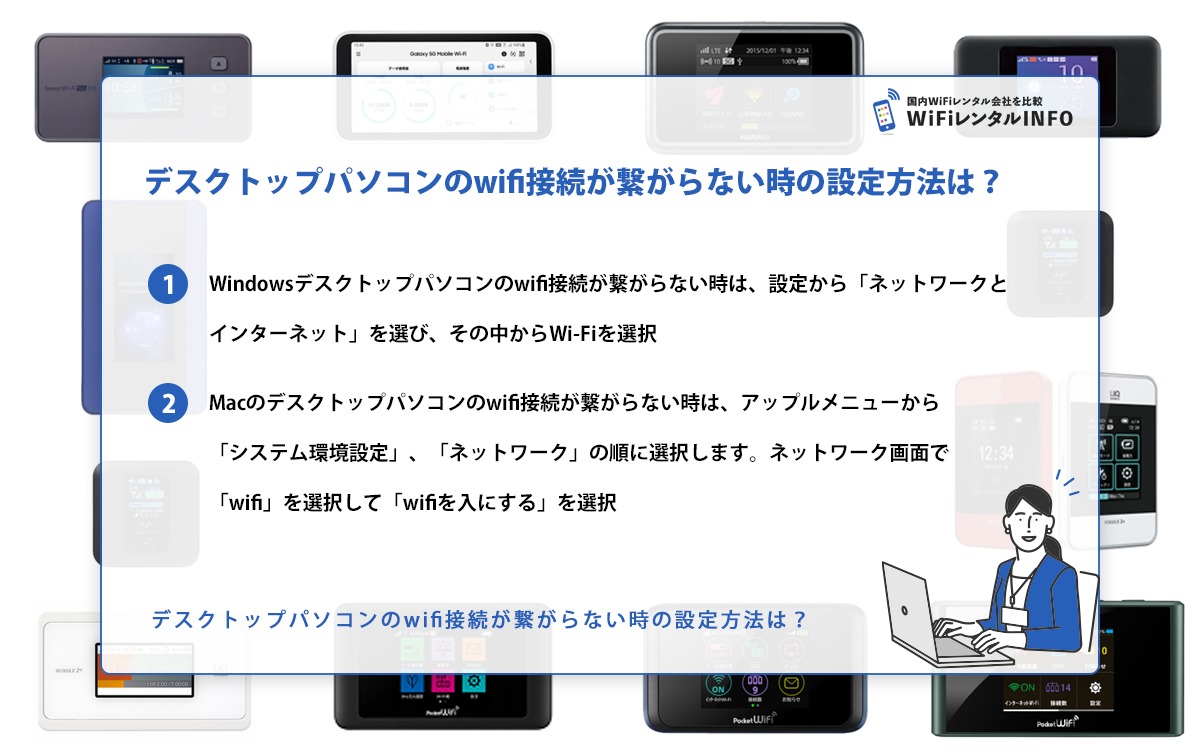
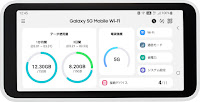
デスクトップパソコンのWiFiが繋がらない場合の一番多い原因は「デスクトップパソコンにWiFi設定がない」場合です。
WiFi対応型のデスクトップパソコンも徐々に増えてきていますが、WiFi対応していないモデルもかなりあります。まずは、デスクトップパソコンがWiFi対応型か調べてみましょう。

ポケットWiFiを初めて利用する方にとって、スマホとの接続や設定がよくわからないという方も多いのではないでしょうか。このページでは、ポケットWiFiとスマホを接続する方法について紹介しています。
WindowsデスクトップパソコンのWiFi接続が繋がらない時
使っているデスクトップパソコンがWiFi対応しているかを確認してみましょう。パソコンを起動させてデスクトップ画面の右下にWiFiマークが出ていれば、WiFi対応です。
WiFi対応が確認できたら、設定の「ネットワークとインターネット」を開くと、ネットワーク一覧に候補が表示されます。ネットワークを選択し、パスワードを入力すればネット接続ができます。
WiFiレンタル事業編集部のコメント
MacのデスクトップパソコンのWiFi接続が繋がらない時
Macの場合、デスクトップパソコンもほぼWiFi対応となっていますから、繋がらない場合、改めてWiFi設定を見直してみましょう。
アップルメニューから「システム環境設定」→「ネットワーク」の順に開きます。ネットワーク接続ができる一覧が表示されたら、接続したいネットワークを選択してパスワードを入力すれば、WiFiでのネット接続ができます。
WiFiレンタル事業編集部のコメント
これでデスクトップパソコンがWiFiに繋がらない場合、Windowsと同様に他の端末の状況を確認し、再起動などを試してみてください。
LINE@の登録をしませんか。お得な情報が手に入ることに加えて、期間限定のキャンペーンも実施しています。

デスクトップパソコンとポケットwifiを接続する際の設定方法は?
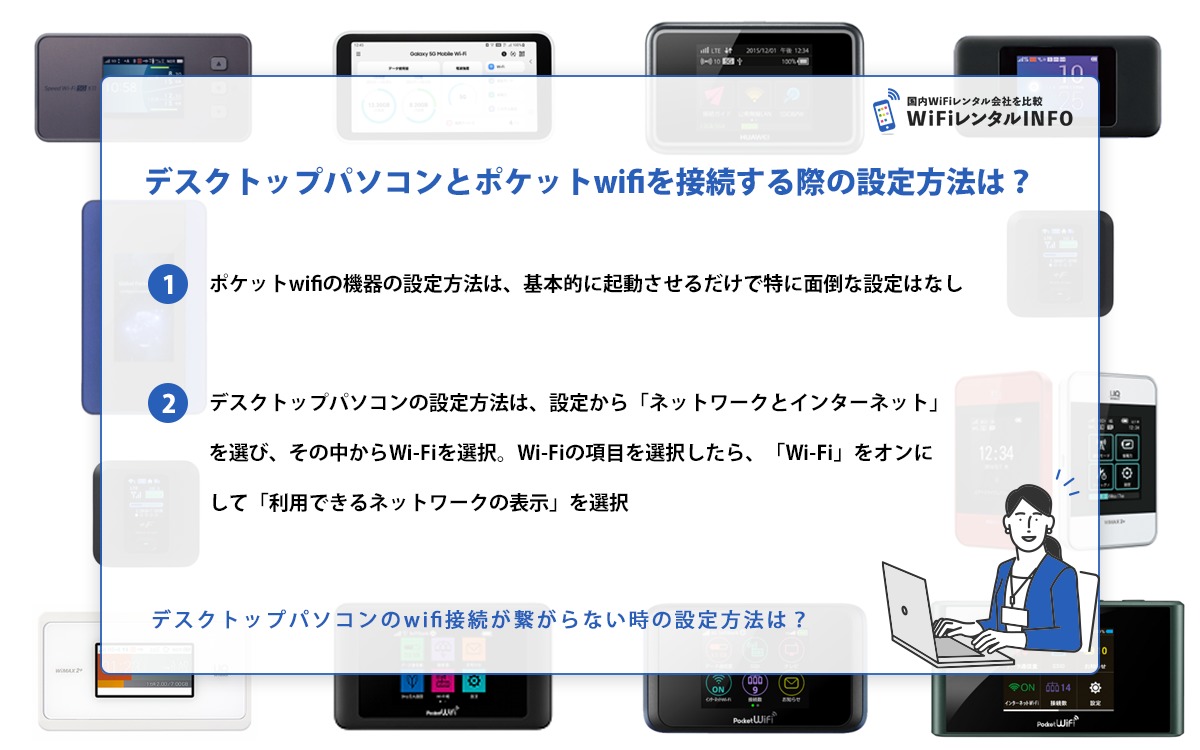
デスクトップパソコンは、ポケットWiFiとも接続することが可能です。ただし、デスクトップの種類によって設定方法が異なります。
デスクトップパソコンとポケットWiFiを接続する際の設定方法について詳しく紹介します。
ポケットWiFiでもデスクトップパソコンとWiFi接続できる?
ポケットWiFiとデスクトップパソコンは接続することができます。接続方法は、デスクトップパソコン側のWiFi対応・非対応、ポケットWiFiの機種によっても異なります。
デスクトップパソコンがWiFi対応モデルだった場合
デスクトップパソコンがWiFi対応モデルの場合、設定が一番簡単です。
基本的にはポケットWiFiの電源をオンにすれば、パソコン側が自動的に認識してくれます。
デスクトップパソコンがWiFi非対応で、ポケットWiFiがUSB接続対応機種の場合
デスクトップパソコンがWiFi非対応でも、ポケットWiFiと有線で繋ぐことでWiFi接続することができます。
ポケットWiFiにUSBコネクタが付いている機種なら、デスクトップパソコンとポケットWiFiをUSBケーブルで接続すればWiFiが使えます。
デスクトップパソコンがwifi非対応で、ポケットwifiがUSB接続非対応機種の場合
デスクトップパソコンがWiFi非対応で、ポケットwifiがUSB非対応の場合、LANケーブルでパソコンと接続する方法があります。
多くのポケットwifiには、LANポートがありません。そのため別途にLANポート付属のクレードルが必要です。クレードルにポケットWiFiを置き、クレードルとパソコンをLANケーブルで接続します。

国内用ポケットWiFiレンタルは、工事不要、簡単な設定ですぐにネット接続ができるので、一時的にインターネット環境が必要な場合などにとても便利です。このページでは、国内用のポケットWiFiレンタルについて詳しく紹介しています。
ポケットWiFiの機器の設定方法
ポケットWiFiは、基本的に起動させるだけで特に面倒な設定は必要ありません。SSIDとパスワードだけ確認しておきましょう。
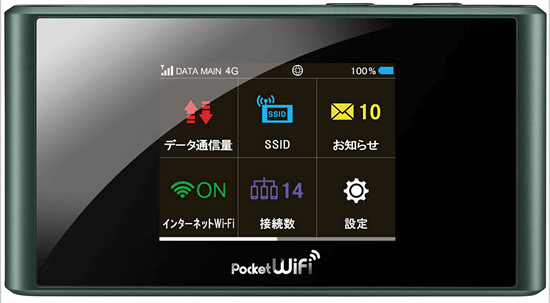
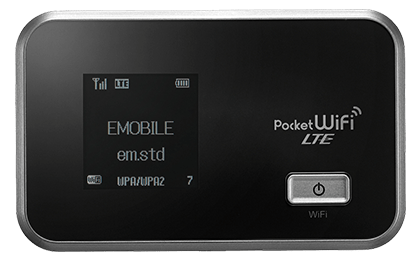
ポケットWiFiのSSIDとパスワードは、本体の電源を入れるとディスプレイに表示されます。
WiFiレンタル事業編集部のコメント
ポケットWiFiの機種にはディスプレイのないタイプもあります。その場合、SSIDとパスワードは本体にシールで貼ってあります。

WiFiレンタルを利用する場合、申込や受取方法、どのように返却すれば良いのかがレンタル会社によって違います。このページでは、各WiFiレンタル会社の注文から返却までの流れを詳しく紹介しています。
デスクトップパソコンの設定方法
設定から「ネットワークとインターネット」を選び、その中からWiFiを選択します。WiFiの項目を選択したら、「WiFi」をオンにして「利用できるネットワークの表示」を選択しましょう。
ネットワークを選択したらパスワードを入力してください。これでWiFiを使ってのネット接続ができます。
WiFiレンタル事業編集部のコメント
ネットワーク一覧に複数候補がある場合は、必ず接続したいネットワークを選択してください。間違えるとWiFi接続ができません。
デスクトップパソコンと外付け無線LAN子機でWiFi接続する際の設定方法
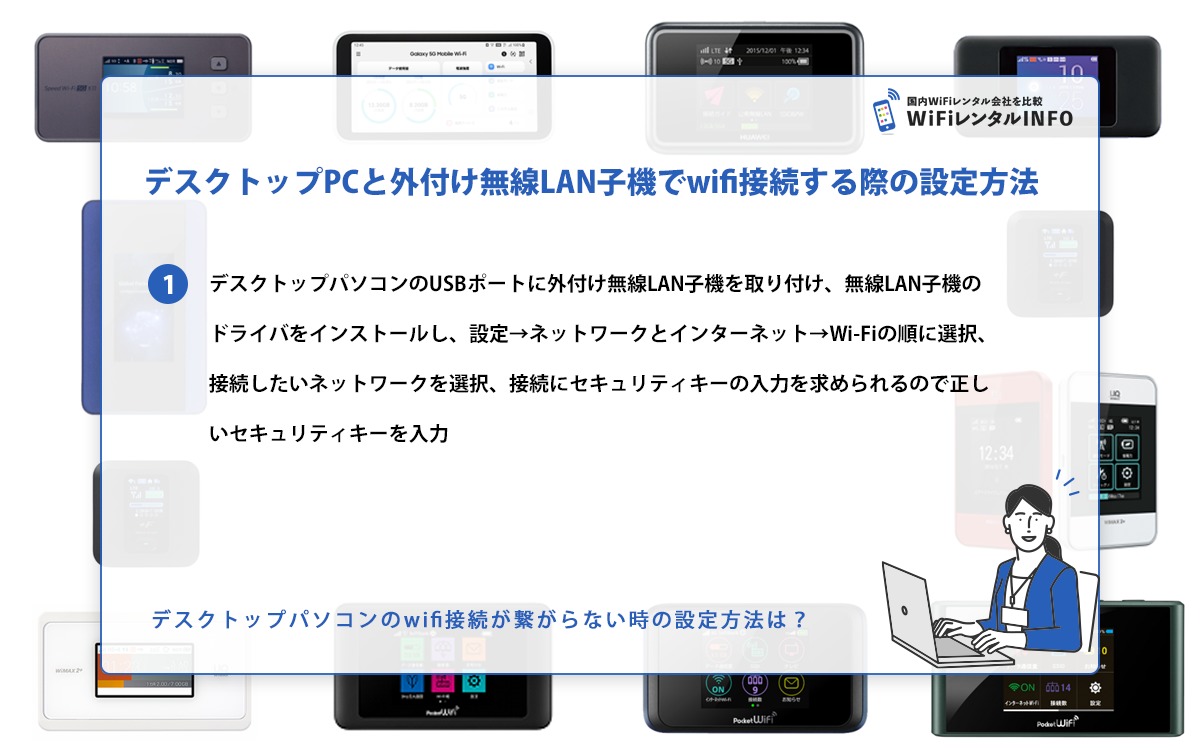
デスクトップパソコンがWiFi非対応の場合、有線で繋ぐ以外にも接続する方法があります。
それは、外付け無線LAN子機をパソコンに取り付けてWiFiを受信する方法です。
外付け無線LAN子機とは?接続するメリットとは?
外付け無線LAN子機とは、パソコンに無線LANの機能を追加する機器のことです。外付け無線LAN子機をパソコンに取り付ければ、WiFi非対応のデスクトップパソコンでもwifi接続ができます。
無線LAN子機のメリットは、無線でインターネット接続できる点です。有線接続はケーブルが邪魔なうえ、ケーブルが届く範囲しかインターネットを利用できません。
WiFiレンタル事業編集部のコメント
無線LAN子機自体にはWiFi電波をとばす機能はありません。使用する場所にホームルーター、ポケットWiFiなどがないと機能しません。
外付け無線LAN子機の選び方は?
外付け無線LAN子機は、ほとんどがパソコンのUSBポートに差し込むタイプです。選ぶ際のポイントをお伝えしましょう。
外部アンテナタイプかアンテナ内蔵タイプかで選ぶ
外付け無線LAN子機には「外にアンテナが付いているタイプ」と「アンテナ内蔵タイプ」とがあります。
外部アンテナタイプは、広い範囲のWiFi電波を受信できるので、本体の無線ルーターが離れたところにある場合などに向いています。
アンテナ内蔵型は、とにかくコンパクトなのが特徴です。デスクトップパソコンによっては外部アンテナタイプは邪魔になることもありますが、アンテナ内蔵型はそういった心配がありません。
デュアルバンド対応の無線LAN子機がおすすめ
WiFiには2.4GHz帯と5.0GHz帯の2種類の周波数帯があります。2.4GHz帯は速度は遅いですが障害物に強い、5.0GHz帯は速度は速いですが障害物に弱いという特徴があります。
親機の無線ルーターが両方の周波数帯に対応している機種だったら、外付け無線LAN子機の側も両方の周波数帯対応のデュアルバンド対応タイプを選んだ方が良いでしょう。
wifi6対応の無線LAN子機がおすすめ
WiFiの最新規格はwifi6です。こちらも親機側がWiFi6対応していることが前提となりますが、親機側と子機いずれもがWiFi6対応となると高速で安定したインターネット環境を整えることができます。
デスクトップパソコンと外付け無線LAN子機を接続する際の設定方法
では、デスクトップパソコンと外付け無線LAN子機を接続する際の設定のやり方をWindousを例にして説明しましょう。設定は以下の通りです。
STEP1
デスクトップパソコンのUSBポートに外付け無線LAN子機を取り付ける
STEP2
デスクトップパソコンに無線LAN子機のドライバをインストール
STEP3
インストール終了後、設定→ネットワークとインターネット→Wi-Fiの順に選択
Wi-Fiの項目を選択したら「Wi-Fi」をオンにして「利用できるネットワークの表示」を選択しましょう。
STEP4
ネットワーク一覧に候補が表示されるので接続したいネットワークを選択
ネットワークを選択すると接続にパスワードを求められるので正しいパスワードを入力してください。これでWiFiでのネット接続ができるはずです。
STEP5
ネットワークを選択すると接続にセキュリティキーの入力を求められるので正しいセキュリティキーを入力
これでWiFiでのネット接続が可能になります。
LINE@の登録をしませんか。お得な情報が手に入ることに加えて、期間限定のキャンペーンも実施しています。
デスクトップパソコンとWiFiを有線接続する方法は?
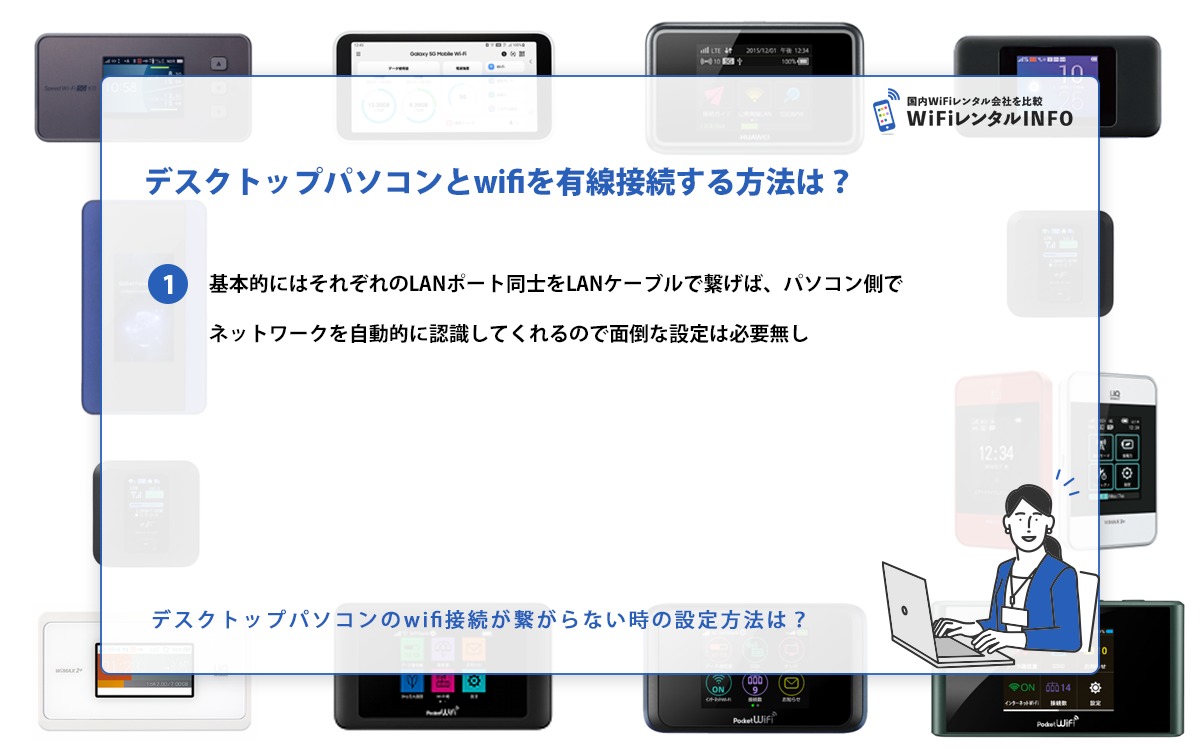
デスクトップパソコンとWiFiを有線接続する方法は、LANケーブルで繋ぐのが基本的です。
LANケーブルでパソコンとWiFiを繋ぐと、パソコン側でネットワークを自動的に認識してくれます。
デスクトップパソコンとWiFiを有線接続するメリットとは?
デスクトップパソコンとWiFiを有線接続する大きなメリットは、無線接続に比べて高速通信ができることです。WiFi機器からケーブルを通じて物理的に電波を受け取るため、高速で安定した通信をすることができます。
また、有線接続はデスクトップパソコンとWiFi機器をケーブルで繋げば接続でき、設定も簡単という点もメリットの一つです。
WiFiレンタル事業編集部のコメント
他にも、優線接続のメリットとして「トラブルがあった際の原因の特定がしやすい」「セキュリティ面でも安心」などが挙げられます。
WiFi有線接続用のケーブルの選び方は?
基本的にはLANケーブルを利用します。デスクトップパソコンのLANポートと、光回線のONUや据え置き型のホームルーターのポートをLANケーブルで接続します。
LANケーブルは、通信速度・周波数の違いによってカテゴリが分類されており、カテゴリの数値が高いほど通信速度は速くなります。利用するWiFi機器の性能によって適切なケーブルを選びましょう。
WiFiレンタル事業編集部のコメント
ハブを使ってLANケーブルを分岐させれば、複数台のデスクトップパソコンで同時にインターネットに繋げることもできます。また、USBケーブルで接続できる場合もあります。
デスクトップパソコンと相性のいいポケットWiFiを探す
デスクトップパソコンにおすすめのポケットWiFiを探すなら、まずはポケットWiFiレンタルで試してみるのがおすすめです。
WiFiレンタルどっとこむなら、キャリアも選べて取り扱い機種も豊富です。当サイト経由で申し込めば格安の料金でレンタルができます。


一時的なインターネット環境のために、国内用のWiFiレンタルの利用はおすすめですが、利用する前にメリット・デメリットはきちんと把握しておくことは大切です。このページでは、国内用のポケットWiFiレンタルのメリット・デメリットについて解説しています。
WiFiが内蔵されたおすすめのデスクトップパソコンを紹介
DELL Vostro 3710 スモールシャーシ プレミアム
コストパフォーマンスに優れたコンパクト、スリムタイプのデスクトップパソコンです。第12世代 インテル Core i5 12400搭載モデルで時間のかかる処理が素早く行えるなど、価格帯からみて優れた性能を持っています。
Lenovo ThinkCentre M75q Tiny Gen2
中国メーカーの最安5万円台と手に入れやすい価格で販売されているミニデスクトップパソコンです。手のひらに載せて持つことができるくらいの大きさながら、第4世代 AMD Ryzen 5 PRO 5650GEを搭載しており、性能的には充分です。
NEC 一体型デスクトップパソコン KuaL LAVIE A23
NECから発売されたばかりの一体型デスクトップパソコンです。第12世代 インテル Core i9プロセッサー搭載モデル。価格帯はやや高めながら、安心の日本メーカーのパソコンです。一体型なので場所を取らずテレビを楽しむこともできます。
ASUS ROG Strix G10DK
ゲーマー向けのコスパの良いデスクトップパソコンです。AMD Ryzen 5 5600G搭載モデル。見た目はいかにもゲーミングパソコンという感じです。ASUSは台湾のメーカーですが、元々PCパーツメーカーでもありパソコンの品質には定評があります。価格も手頃で性能とのバランスが良いデスクトップパソコンといえるでしょう。
HP Desktop M01
このDesktop M01も5万円台で購入できるコスパの良いデスクトップパソコンです。一般的なミニタワーパソコンとしては小型ですが、若干場所をとることにはなってしまいます。普段使いや仕事に利用する分には充分のパフォーマンスを持っているパソコンです。
一時帰国などの一時的なインターネット環境には、プリペイドの格安SIMを利用する方もいると思います。このページでは、SIMと国内用のポケットWiFiレンタルをそれぞれの特徴やメリット・デメリットなどを紹介しています。
デスクトップパソコンとの接続に適したポケットwifiレンタルを比較
最後にデスクトップパソコンとの接続に適したポケットwifiレンタルを紹介していきます。
1位
K4 完全無制限
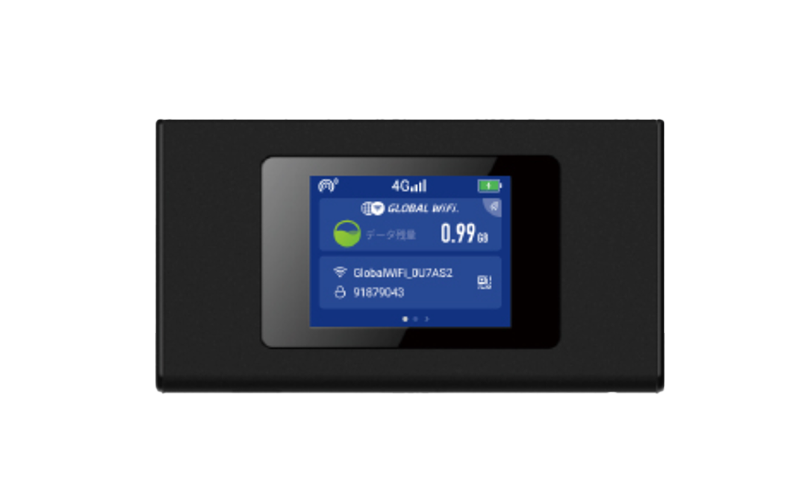
K4は、トリプルエリア対応の人気機種です。ソフトバンク、ドコモ、au、楽天の4つの回線を使用できます。完全無制限で利用することができます。
性能と料金のバランス:★★★★★
おすすめ度合い:★★★★★
通信の安定度、繋がりやすさは問題ありません。K4で特に優れているのは、つながりやすい回線を選択し、切り替えられる点です。快適に通信をすることができます。完全無制限プランの場合は、容量を気にすることなく使用することができます。
| 使用回線 | データ容量 | 同時接続台数 | 通信速度 | 繋がりやすさ |
|---|---|---|---|---|
| SoftBank/docomo au/楽天 |
完全無制限 | 10台 | ◎ | ◎ |
| レンタル業者 | 1ヶ月 | 詳細 | 申込 |
|---|---|---|---|
 |
6,300円 | ||
 |
6,400円 |

2位
SoftBank U3 完全無制限
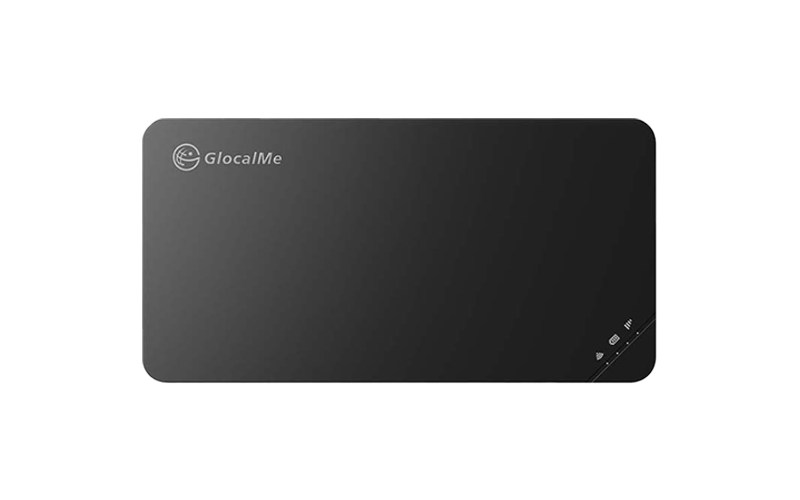
SoftBank U3は、軽量で持ち運びやすい人気の機種です。バッテリーも3,000mAhと多いので外出先でも安心です。完全無制限で利用することができます。
性能と料金のバランス:★★★★★
おすすめ度合い:★★★★★
通信の安定度、繋がりやすさは問題ありません。U3で特に優れているのは、軽量で持ち運びやすいことです。ポケットに入れても邪魔にならないようなサイズ感と重量です。完全無制限プランの場合は、容量を気にすることなく使用することができます。
| 使用回線 | データ容量 | 同時接続台数 | 通信速度 | 繋がりやすさ |
|---|---|---|---|---|
| SoftBank/docomo au/楽天 |
無制限 | 10台 | ◎ | ◎ |
| レンタル業者 | 1ヶ月 | 詳細 | 申込 |
|---|---|---|---|
|
6,300円 | ||
|
6,400円 |
3位
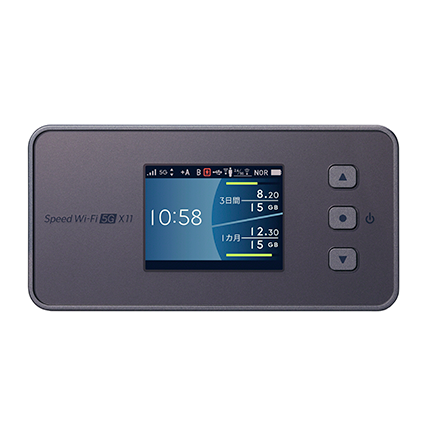
WiMAX 5G X11
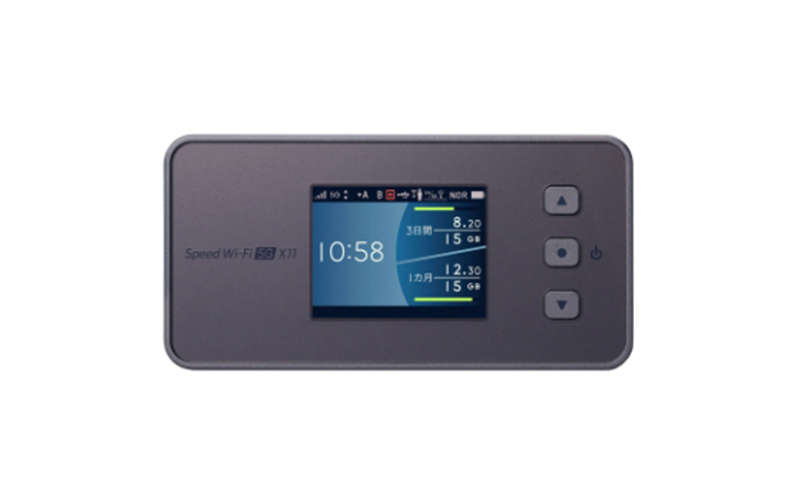
WiMAX 5G X11は、WiMAX最新モデルでレンタルが始まったばかりです。下り最大通信速度2.7Gbpsはレンタルwifiの中で最速、しかも5G対応という優れものの機種です。
性能と料金のバランス:★★★★★
おすすめ度合い:★★★★★
WiMAX 5G X11は、1ヶ月の利用になると6,600円で、1日当たりの料金が212円と、1週間レンタルの場合に比べて日額が半分以下になります。
高性能な上に、5G対応、WiMAX2+で繋がりにくい場所ではau回線が利用できるので通信が安定しています。
何よりもスタンダードモードで使用する限り通信制限はないというのは最大のメリットです。性能、おすすめ度合いともに★5つです。
| 使用回線 | データ容量 | 同時接続台数 | 通信速度 | 繋がりやすさ |
|---|---|---|---|---|
| WiMAX 2+/au 4G LTE/au 5G | 完全無制限 | 16台 | ◎ | ◎ |
| レンタル業者 | 1ヶ月 | 詳細 | 申込 |
|---|---|---|---|
|
6,600円 | ||
|
6,700円 |
4位
U40 完全無制限

U40はWiFiレンタルどっとこむの最新機種です。ソフトバンク、ドコモ、au、楽天の4つの回線を使用できます。また、完全無制限プランなので速度制限になりません。
性能と料金のバランス:★★★★★
おすすめ度合い:★★★★★
U40は4キャリア対応なので、繋がりやすさに関しては安心です!高速通信で快適に利用することができます。充電長持ちタイプでもあるので、こまめに充電する必要もないので、おすすめ度★5です!料金に関しても平均的であるのでコストパフォーマンスは十分と言えます。
| 使用回線 | データ容量 | 同時接続台数 | 通信速度 | 繋がりやすさ |
|---|---|---|---|---|
| SoftBank/docomo au/楽天 |
完全無制限 | 10台 | ◎ | ◎ |
| レンタル業者 | 1ヶ月 | 詳細 | 申込 |
|---|---|---|---|
|
6,300円 | ||
|
6,400円 |
5位
WiMAX 5G SCR01SWU
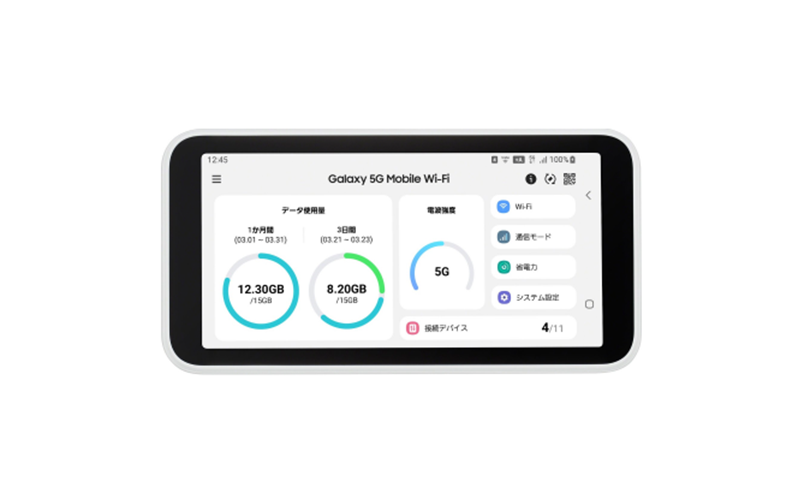
WiMAX WiMAX 5G SCR01SWUは2021年発売の5G対応wifiです。こちらもレンタルが始まって間もない機種です。通信速度最大2.2Gbpsで、WiMAX 5G X11に次ぐ速度です。
性能と料金のバランス:★★★★★
おすすめ度合い:★★★★★
WiMAX 5G SCR01SWUは、月額料金6,600円、1日当たり212円はWiMAX 5G X11と同額です。
この機種は5G対応しており、何よりもスタンダードモードで使用する限り通信制限はないという点からです。建物内に若干弱いと言われているWiMAX2+をau回線がカバーしてくれているので繋がりやすさも安定しています。性能、おすすめ度合いともに★5つです。
| 使用回線 | データ容量 | 同時接続台数 | 通信速度 | 繋がりやすさ |
|---|---|---|---|---|
| WiMAX 2+/au 4G LTE/au 5G | 無制限 | 10台 | ◎ | ◎ |
| レンタル業者 | 1ヶ月 | 詳細 | 申込 |
|---|---|---|---|
|
6,600円 | ||
|
6,700円 |
6位
docomo 5G U50 無制限
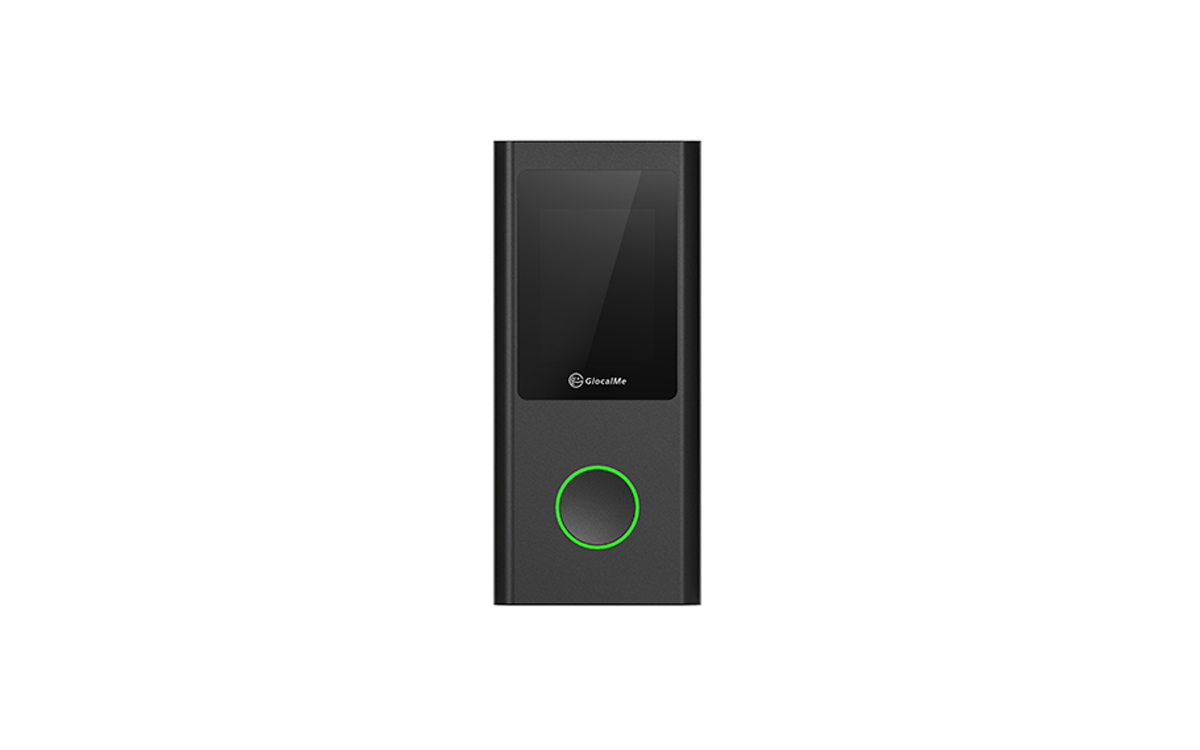
docomo 5G U50 無制限は、レンタル開始されたばかりの最新機種です。ドコモ回線のポケットwifiとしては初めての5G対応となります。
性能と料金のバランス:★★★★
おすすめ度合い:★★★★
5G対応ということで、繋がりやすさ、速さ、安定度は抜群のポケットwifiです。ドコモ回線のポケットwifiとしては是非選んで欲しい機種なのですが、まずネックとなるのは料金の高さ。1ヶ月で1万円超えしてしまうのはレンタル料金としてはややきついかもしれません。
もう一つは、人気があり過ぎて在庫切れになってしまいがちなこと。かなり先まで予約が埋まってしまっているので、レンタルするのを待たなければなりません。バランス、おすすめ度合い★4つです。
| 使用回線 | データ容量 | 同時接続台数 | 通信速度 | 繋がりやすさ |
|---|---|---|---|---|
| docomo | 無制限 | 16台 | ◎ | ◎ |
| レンタル業者 | 1ヶ月 | 詳細 | 申込 |
|---|---|---|---|
|
12,640円 | ||
|
12,740円 |
7位
SoftBank E5785 無制限
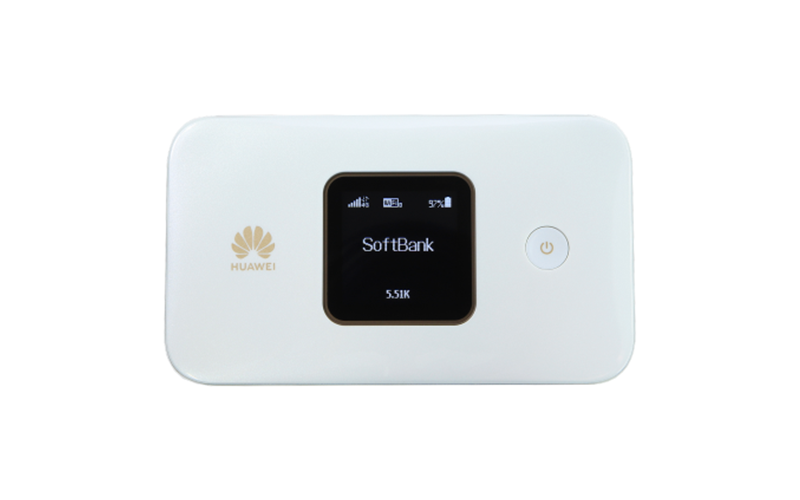
SoftBank E5785は、E5383の後継機種です。通信速度とその安定さに定評があり、こちらもレンタルでは人気が高い機種です。
性能と料金のバランス:★★★★
おすすめ度合い:★★★★
通信速度、安定感に加え、同時接続台数が16台という電波の強さも評価の高いポイントです。通信制限が1日3GB/月間90GBでかかってしまうので、おすすめ度合いともに★4つです。
| 使用回線 | データ容量 | 同時接続台数 | 通信速度 | 繋がりやすさ |
|---|---|---|---|---|
| SoftBank4G/LTE | 無制限 | 16台 | ◎ | ◎ |
| レンタル業者 | 1ヶ月 | 詳細 | 申込 |
|---|---|---|---|
|
4,333円 | ||
|
4,340円 |
8位
WiMAX WX06
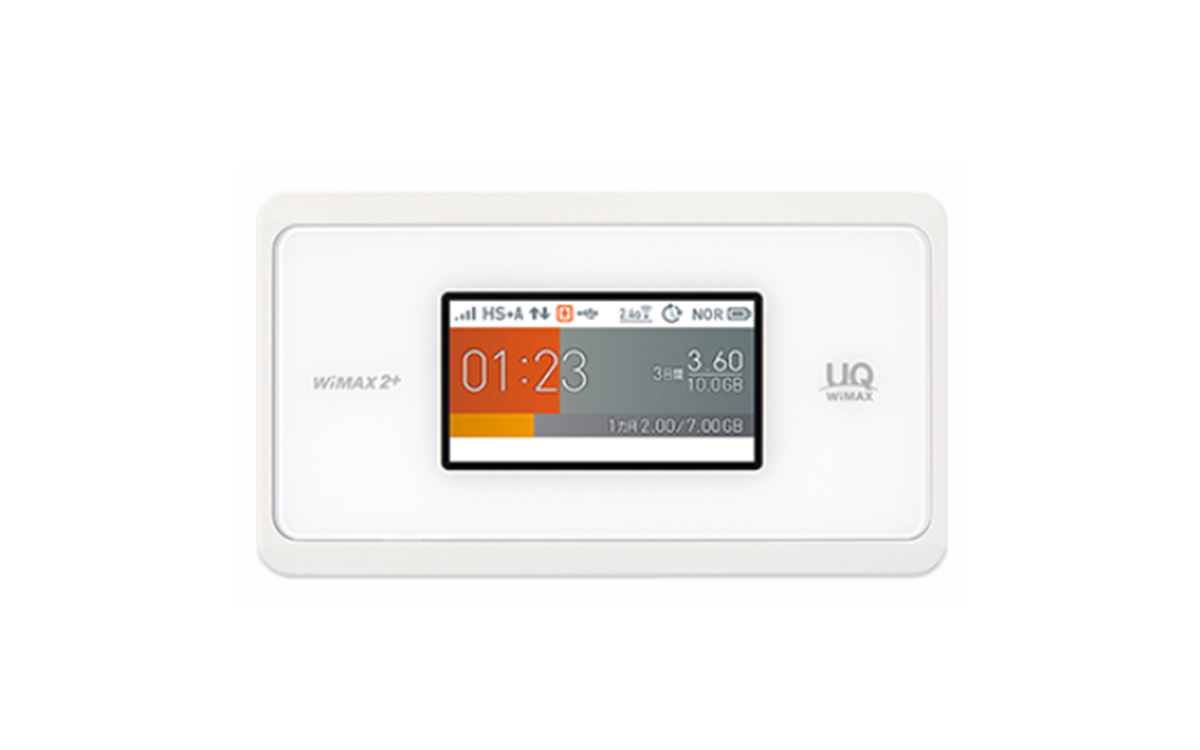
WiMAX WX06は、2020年発売のポケットwifiです。WiMAX W06の短所を改良し、繋がりやすさと持続時間に目を向けて開発されたwifiです。繋がりやすく安定した通信を可能にする新機能バンドステアリングを搭載。
性能と料金のバランス:★★★★
おすすめ度合い:★★★
新機能のバンドステアリングですが、劇的に繋がりやすいという訳ではない感じです。この機種もWiMAX2+回線を利用しているため、建物内や地下では安定しないことが多く、au回線利用の場合は月7GBで制限がかかってしまいます。
端末の起動に結構時間がかかり、メニュー画面も少しわかりにくいという声も聞かれるのでバランス、おすすめ度合いは★3つです。
| 使用回線 | データ容量 | 同時接続台数 | 通信速度 | 繋がりやすさ |
|---|---|---|---|---|
|
WiMAX au 4G/LTE |
無制限 | 16台 | ◎ | ◎ |
| レンタル業者 | 1ヶ月 | 詳細 | 申込 |
|---|---|---|---|
|
4,980円 | ||
|
5,080円 |
9位
WiMAX W06 無制限
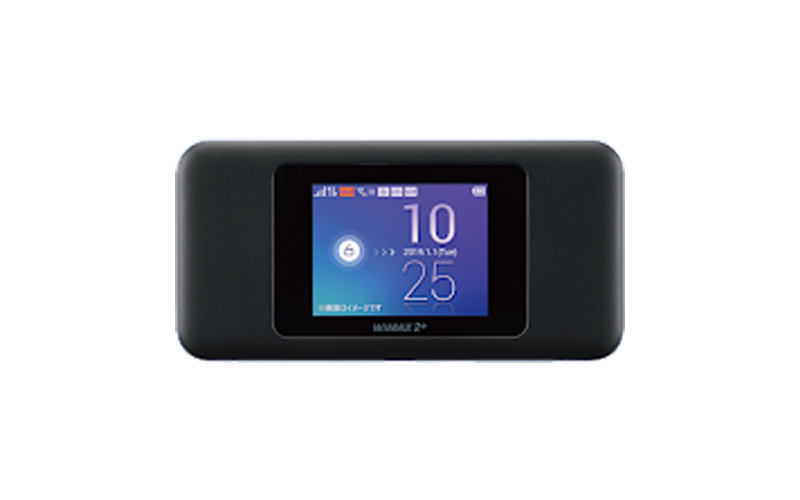
「WiMAX W06」は、2019年1月に発売されたHUAWEI製のポケットwifiで、WiMAX2+回線とau回線が利用できます。
性能と料金のバランス:★★★★
おすすめ度合い:★★★
WiMAX2+回線が繋がりにくい場合は、au回線を利用することができますが、au回線を使うにはハイスピードモードを利用するしかありません。このモードだと月7GBで制限がかかってしまうという弱点があります。
WiMAX W06は、通信速度の速さや安定性など優れた点が多いポケットwifiです。半面、利用する場所によっては、WiMAX回線が繋がりにくい場合があるので注意が必要です。
| 使用回線 | データ容量 | 同時接続台数 | 通信速度 | 繋がりやすさ |
|---|---|---|---|---|
| WiMAX2+/au | 無制限 | 16台 | ◎ | ○ |
| レンタル業者 | 1ヶ月 | 詳細 | 申込 |
|---|---|---|---|
|
4,980円 | ||
|
5,080円 | ||
 |
5,850円 |
10位
G40 無制限

G40はWiFiレンタルどっとこむの最新機種です。ソフトバンク、ドコモ、au、楽天の4つの回線を使用できます。大画面で見やすいスマホモデルで使いやすいことが特徴です。
性能と料金のバランス:★★★★
おすすめ度合い:★★★★
G40は無制限プランですが、1日10GB、または月間300GB以上の過度な通信利用が認められた場合、速度制限がされることがあります。1日10GBはそうそう使わないので、動画視聴やzoom会議を長い時間行わなければ、問題ないでしょう。
| 使用回線 | データ容量 | 同時接続台数 | 通信速度 | 繋がりやすさ |
|---|---|---|---|---|
| SoftBank/docomo au/楽天 |
無制限 | 16台 | ◎ | ◎ |
| レンタル業者 | 1ヶ月 | 詳細 | 申込 |
|---|---|---|---|
|
5,500円 | ||
|
5,600円 |

WiFiレンタルを利用する場合、各キャリアの通信エリアや通信容量、レンタル会社の特徴などから知った上で端末を選ぶ必要があります。このページでは、WiFiレンタルの選び方について詳しく紹介しています。
国内用のポケットWiFiレンタルでネット環境がより快適に
国内用のWiFiレンタルは、簡単な設定で安定した通信を行うことができるので、ネット環境を更に快適にすることができます。
急にネット環境が必要になった場合や同時に複数端末の接続を行う場合などにWiFiレンタルは最適です。1日単位でレンタルできるので料金もお得です。

国内用のポケットWiFiレンタルの利用用途
工事不要で、1日単位で利用したい期間だけ借りられる国内用ポケットWiFiレンタルは、さまざまな用途に利用できます。
「ビジネス」「引越し」「一時帰国」「入院」などのほか、旅行やテレワーク、速度制限時の一時利用など多くの利用用途があります。
WiFiレンタル事業編集部のコメント
国内用のポケットWiFiレンタルは、小型で持ち運びができるのも大きなメリットです。出先での利用はもちろん、移動中も使えるので利用用途が広がります。

国内用のポケットWiFiレンタルは、旅行やビジネスなどさまざまなシチュエーションで活用できます。このページでは、国内用のポケットWiFiレンタルの利用用途や活用例について紹介しています。
国内用のポケットWiFiレンタルのキャリアについて
国内用ポケットWiFiレンタルのキャリアには、ソフトバンク・ドコモ・au・WiMAXなどがあります。
キャリアごとの特徴があり、繋がりやすい場所なども異なるため、利用場所に合ったキャリアを選択する必要があります。
WiFiレンタル事業編集部のコメント
国内用ポケットWiFiのキャリアの選び方について詳しく知りたい方は、下の記事から、より詳細な情報を知ることができます。

ポケットWiFiレンタルで、どのキャリアにするかはそれぞれの特徴を確認の上、利用場所で選ぶのがおすすめです。このページでは、WiFiレンタルの受取・返却方法について詳しく紹介していきます。
国内用ポケットWiFiレンタルの受取と返却
国内用ポケットWiFiレンタルの受取と返却は、レンタル事業者により利用できる方法が異なります。
どのレンタル事業者でも利用できる方法として、「主要空港のカウンター」での受取・返却があります。他にも宅配や店舗での受取・返却などがあります。
WiFiレンタル事業編集部のコメント
国内用ポケットWiFiの受取・返却について詳しく知りたい方は、下の記事から、より詳細な情報を知ることができます。

国内用WiFiレンタルの受取や返却には「空港」「宅配」などの方法がありますが、レンタル事業者によって利用できる方法が異なります。このページでは、成田空港でのWiFiレンタルの受取・返却方法について詳しく紹介していきます。
ホームルーターを使うと、より高速で安定した通信に
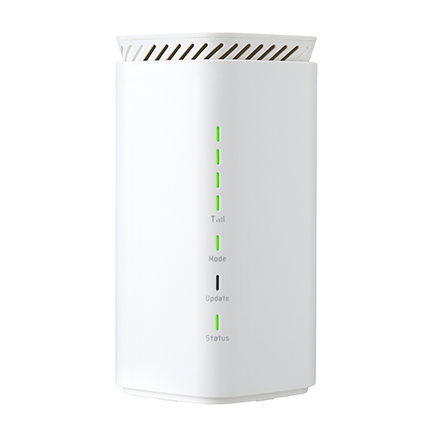
国内用のWiFiレンタルでは、ホームルーターのレンタルも取り扱っています。
ホームルーターは固定型でコンセントから電源を確保するのでWiFi電波が強く、より高速で安定した通信を行うことができます。このページでは、ホームルーターレンタルのおすすめプランについて詳しく紹介していきます。
WiFiレンタル事業編集部のコメント
ホームルーターについて詳しく知りたい方は、下の記事から、より詳細な情報を知ることができます。

ホームルーターは工事不要でインターネット環境を整えることができ、レンタルすることもできます。このページではおすすめのホームルーターレンタルについて紹介しています。
eSIMを使うと受取・返却の手間も減らせる
海外では既にメジャーになっているeSIMですが、日本でも利用者が増えてきています。
WiFiレンタルどっとこむでは、eSIMの取り扱いも行っています。eSIMなら、受取・返却の必要がないので手間を減らすことができます。
WiFiレンタル事業編集部のコメント
国内で使えるeSIMについて詳しく知りいたい方は、下の記事から、より詳細な情報を知ることができます。

投稿者プロフィール

-
wifiレンタル比較INFOは、国内用のwifiレンタル比較サイトです。
メインは、レンタルプランを期間別、容量別、通信キャリア別に紹介しています。
他にも受取・返却方法毎にプラン比較もしており、このサイトを見ればどのようなケースでポケットwifiレンタルをするにしても最適なプランが見つかるようになっています。
最新の投稿
- 2025.11.28Wi-Fi利用WiFiレンタルどっとこむ「U40完全無制限」を成田空港で受取返却してみた
- 2025.09.28Wi-Fi利用WiFiレンタルどっとこむでおすすめの無制限のWiFi端末一覧
- 2025.09.25ビジネス出張や商談に最適なWiFi対応USBドングル|仕組み・選び方・おすすめ機種を紹介
- 2025.09.23WiFiレンタルどっとこむWiFiレンタルどっとこむでおすすめのホームルーター一覧
人気記事ランキング


人気のwifiレンタル機種


人気のホームルーターレンタル機種

Trip WiFi申し込みはこちら

AiR-WiFi申し込みはこちら
5G CONNECT申し込み

MUGEN WiFi申し込み
HUNDRED Wi-Fi申し込み
HUNDRED Wi-Fiチャージタイプ




















この方法でパソコンがWiFiに繋がらない場合、スマホなど他の端末でそのWiFiと繋がるか試してみましょう。他の端末が繋がっているなら、デスクトップパソコンを再起動してみると繋がる場合があります。